

Última atualização em 14 julho, 2026
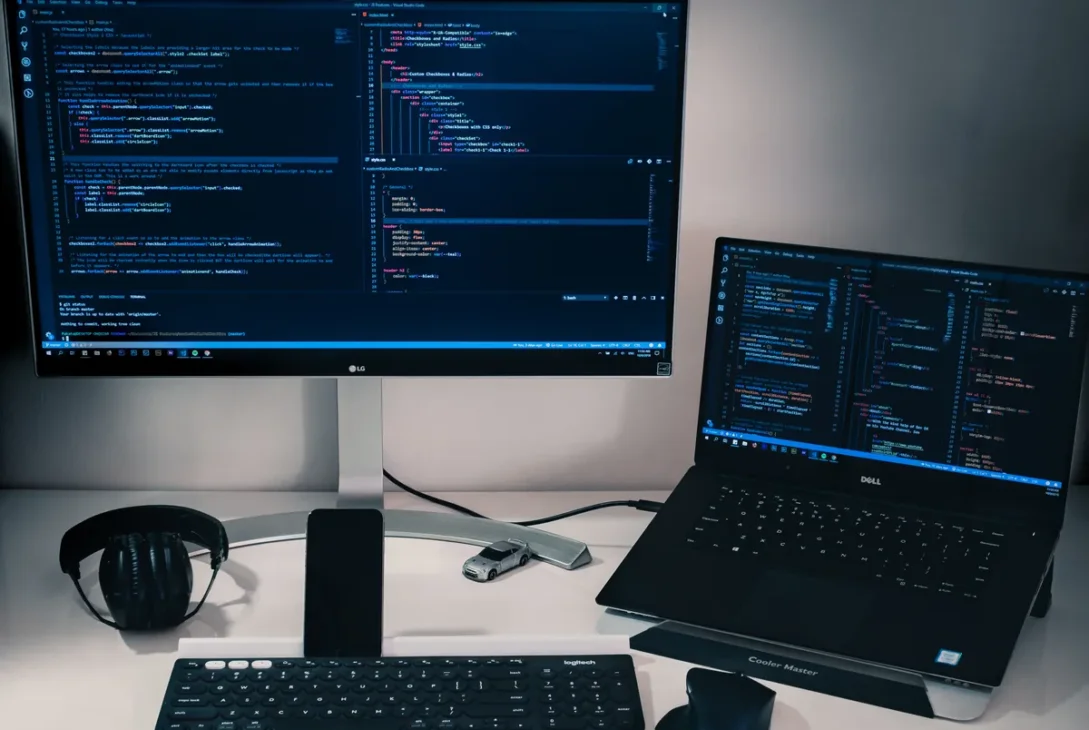
Trabalhar com duas telas no notebook é uma das formas mais simples de aumentar a produtividade, seja para multitarefas no trabalho, estudos ou até mesmo para assistir conteúdos enquanto realiza outras atividades. Se você usa o Windows e quer aproveitar essa configuração, este artigo vai te mostrar exatamente como conectar e configurar um segundo monitor no seu notebook, com foco especial na conexão via HDMI, que é a mais utilizada por sua praticidade e disponibilidade na maioria dos aparelhos.
Por que usar duas telas no notebook?
Antes de partir para o passo a passo, vale entender os benefícios de expandir sua área de trabalho:
- Mais espaço para organizar janelas e programas simultaneamente
- Melhor produtividade em tarefas que exigem comparação de conteúdos
- Facilidade para apresentações e reuniões
- Experiência aprimorada para jogos e edição de vídeo/imagem
O que você precisa para conectar duas telas
Para configurar duas telas no notebook, você vai precisar de:
- Um notebook com saída HDMI (ou adaptador compatível, caso o modelo não tenha entrada nativa)
- Um monitor ou TV
- Um cabo HDMI compatível com os dois aparelhos
Como conectar o notebook ao monitor via HDMI
A conexão HDMI é a mais comum entre notebooks e monitores por transmitir vídeo e áudio em um único cabo, com boa qualidade e sem necessidade de configurações complexas. Veja o passo a passo completo:
Passo 1: Verifique as portas HDMI
Confira se o seu notebook possui uma entrada HDMI. Ela costuma ficar na lateral do aparelho e tem um formato trapezoidal característico. Caso seu notebook seja mais fino e não tenha essa porta, será necessário um adaptador USB-C para HDMI.
Passo 2: Conecte o cabo HDMI
Com o notebook desligado ou ligado (o HDMI suporta conexão a quente), conecte uma ponta do cabo na saída do notebook e a outra na entrada HDMI do monitor ou TV.
Passo 3: Selecione a fonte de entrada no monitor
Se estiver usando uma TV ou monitor externo, utilize o controle remoto ou os botões do próprio aparelho para selecionar a entrada HDMI correspondente à porta em que o cabo foi conectado.
Passo 4: Configure a exibição no Windows
Com o cabo conectado e a entrada selecionada, o Windows deve detectar automaticamente o segundo monitor. Caso isso não aconteça:
- Clique com o botão direito em uma área vazia da área de trabalho
- Selecione Configurações de exibição
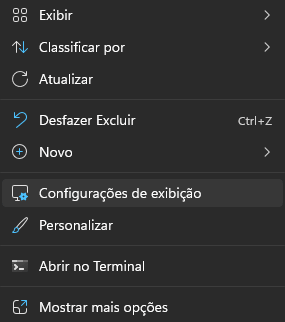
Clique em Detectar caso a segunda tela não apareça automaticamente
Passo 5: Escolha o modo de exibição
Ainda em Configurações de exibição, role até a opção Várias telas e escolha entre os modos disponíveis:
- Duplicar estas telas: mostra o mesmo conteúdo nas duas telas
- Estender estas telas: amplia sua área de trabalho, permitindo usar as duas telas como uma só (opção mais indicada para produtividade)
- Mostrar somente na tela 1 ou Mostrar somente na tela 2: exibe o conteúdo em apenas um dos monitores
Passo 6: Ajuste a posição e resolução das telas
Ainda no menu de configurações, você pode arrastar os retângulos que representam as telas para definir a posição real de cada monitor (por exemplo, se o segundo monitor está à direita ou à esquerda do notebook). Também é possível ajustar a resolução de cada tela individualmente, garantindo que os ícones e textos fiquem com o tamanho ideal.
Passo 7: Salve as configurações
Após ajustar tudo, clique em Aplicar e depois em Manter alterações para confirmar. Pronto! Suas duas telas já estão funcionando em conjunto.
Dicas extras para usar duas telas com mais eficiência
- Use o atalho Windows + P para alternar rapidamente entre os modos de exibição
- Utilize o atalho Windows + Seta para esquerda/direita para mover janelas entre as telas
- Se a imagem ficar cortada ou com bordas pretas, ajuste a escala em Configurações de exibição > Escala
Agora que você já sabe como usar duas telas no notebook, é só seguir o passo a passo e aproveitar todos os benefícios de uma área de trabalho ampliada. A conexão via HDMI é rápida, simples e não exige softwares adicionais, tornando-se a escolha ideal para quem quer produtividade sem complicação.

Portal de conteúdo sobre marketing, comunicação, negócios e economia, com artigos estratégicos, análises e informações atualizadas para o ambiente digital.